Wie installierst du das Facebook-Pixel auf deiner Website?
Eine kurze Schritt-für-Schritt-Anleitung, wie du den berühmten Code einbaust.

In diesem Beitrag
Wozu brauche ich ein Pixel?
Das Facebook-Pixel ist dieser berühmte „Zauberer“, mit dem wir den Traffic der Nutzer verfolgen, Anzeigen besser targeten und ihre Wirkung messen können. Mit dem Pixel sehen wir nicht nur, wie viele Personen auf einen Link geklickt haben, sondern u. a. auch, wie viele von ihnen ein Produkt in den Warenkorb gelegt, ein Kontaktformular ausgefüllt oder etwas gekauft haben. Klar, als Kunden sind wir nicht unbedingt begeistert von Anzeigen, die uns verfolgen – deshalb nutzen viele Polen einen Adblocker. Aber Remarketing in Kombination mit der passenden Werbekreation kann Wunder wirken!
Beispiele? Bitte sehr!
Die Anzeige eines Kosmetikshops, in dem ich gestöbert, aber nichts gekauft hatte, holte mich mit dem Text „Ist dir schöne Haut etwa nicht mehr wichtig? Komm zu uns zurück und tu dir etwas Gutes“ zurück. Ein perfekt treffender Text für eine Frau – denn welcher von uns sind gutes Aussehen und Gesundheit egal?
Ein weiterer wirksamer Weg, die Aufmerksamkeit des Kunden per Remarketing zurückzugewinnen, ist ein Rabatt auf das Produkt, das er sich angesehen, aber nicht gekauft hat – ein Rabatt überzeugt die meisten Menschen, unabhängig vom Geschlecht 😉
Leider ist das Schalten einer Anzeige auf Facebook zwar ziemlich intuitiv, das „Herumwühlen“ im Code der Website raubt aber vielen Unternehmern den Schlaf. Völlig unnötig. Die meisten Websites kleiner und mittlerer Unternehmen basieren auf einem der beliebten Systeme wie wordpress, joomla, wix, shopify usw. Die vollständige Liste der Facebook-Partner findest du in deinem Business Manager: Klick auf Events Manager und dann auf Partnerintegrationen.

Aber fangen wir mit den Grundlagen an.
Wo findest du deinen individuellen Pixel-Code?
Um das Facebook-Pixel zu installieren, musst du einen Business Manager und anschließend ein Werbekonto anlegen. Eine genaue Schritt-für-Schritt-Anleitung findest du hier und hier.
Sobald du Business Manager und Werbekonto hast, klick oben links auf das Menü – dann klappt ein Tab wie unten auf. Klick anschließend auf Pixel: Dort bekommst du deinen individuellen Basiscode, den sogenannten pageview, der erfasst, wer auf der Website war und wer sie aufgerufen hat. Wichtig: Auf eine Website kommt nur ein einziges Pixel – wenn du es auf mehreren installierst, sind die Ergebnisse nicht korrekt.
Nützlich ist außerdem die Tabelle mit den sogenannten Event-Codes, die für alle Konten identisch ist.

Und … wie geht es weiter?
Es gibt zwei Optionen – nachdem du „Pixel“ ausgewählt hast, erscheint ein Diagramm und oben rechts die Optionen Einrichten (nutze sie, wenn du dich mit Programmierung auskennst) oder Teilen (wenn du das Pixel an deinen Entwickler schicken willst).
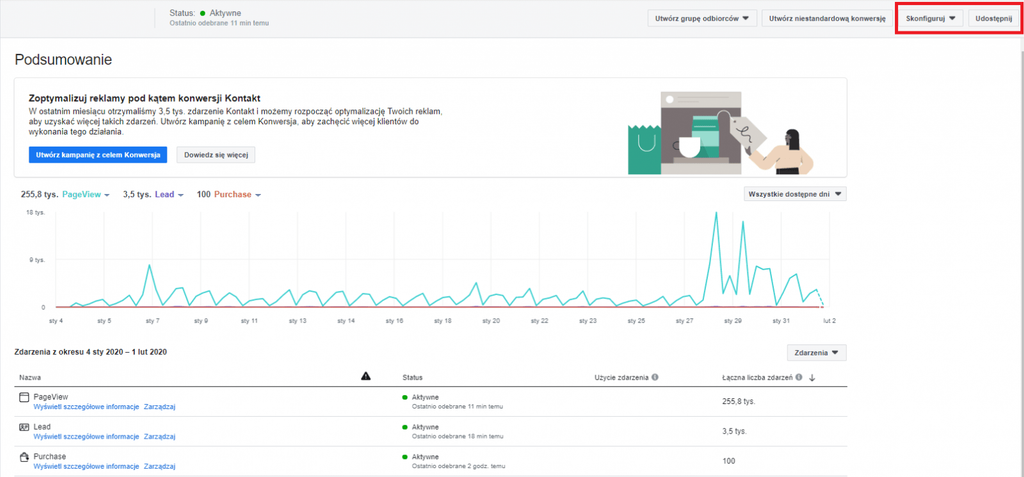
Wenn deine Website aber auf einer beliebten, mit Facebook integrierten Plattform läuft, schaffst du das allein. Falls nicht, musst du den Pixel-Code zusammen mit der Event-Tabelle an die Person schicken, die sich um deine Website kümmert und den Code für dich einfügt. Kommen wir also zur einfacheren Variante, bei der wir davon ausgehen, dass du es allein schaffst.
Wenn du nicht sicher bist, auf welcher Plattform deine Website läuft, kannst du eine spezielle Erweiterung nutzen, z. B. wapalyzer (chrome). Wenn wir auf die eigene Website gehen und oben in der Leiste auf das wapalyzer-Symbol klicken, sehen wir sofort, ob es z. B. wordpress oder shopify ist. So wissen wir, ob wir das Pixel selbst integrieren können oder die Hilfe eines Entwicklers brauchen.
Gehört deine Website zu den Facebook-Partnern, gehst du einfach ins Admin-Panel, klickst auf die Option Plugins (Erweiterungen), dann auf „Neu hinzufügen“, wählst das Facebook-Plugin aus und markierst, welche Events der Code tracken soll.
Wenn du immer noch Probleme mit der Installation des Codes hast oder nicht sicher bist, wie das geht, melde dich bei uns – wir helfen gern.
 Werbung
 Łukasz PłocińskiWerbung auf Facebook – wie funktioniert sie, was kostet sie und wie richtest du sie ein?Werbung auf Facebook ist bezahlte Promotion im Meta-Ads-Ökosystem. Erfahre, wie das Auktionssystem der Ausspielung funktioniert, was Kampagnen kosten, wie sich der Werbeanzeigenmanager vom Bewerben von Beiträgen unterscheidet und wie du Schritt für Schritt eine wirkungsvolle Kampagne einrichtest.ZUM BEITRAG
 WerbungSocial LamaTop 6 Branchen für Influencer-MarketingInfluencer-Marketing ist heute viel mehr als eine Kampagne auf Instagram. In gut gemachten Strategien kann es wirksamer sein als Paid Social – vorausgesetzt, die Marke versteht, wie Kontext, Vertrauen und die Kraft der Community funktionieren. In manchen Branchen ist die Zusammenarbeit mit Creators längst fester Bestandteil des Marketing-Funnels. In anderen gilt sie noch immer als Extra „für die Reichweite“.ZUM BEITRAG
 WerbungSocial LamaEmployee Advocacy – so sprichst du auf deine Art über deinen Job (und warum sich das lohnt)Hast du schon mal daran gedacht, dass deine Präsenz im Netz deinem Unternehmen zu mehr Reichweite verhelfen kann? Immer öfter hört man von Employee Advocacy – aber was bedeutet das eigentlich, und warum setzen immer mehr Unternehmen auf dieses Modell? In der Theorie: Stell dir vor, du postest auf LinkedIn ein Foto von einem Teamtraining, schreibst ein paar Sätze über ein inspirierendes Projekt, das ihr gerade abgeschlossen habt, oder teilst einfach einen Firmenpost mit einem kurzen Kommentar: „schön, Teil dieses Teams zu sein!“ZUM BEITRAG