Comment installer le pixel Facebook sur son site ?
Un court guide étape par étape pour ajouter le fameux code.

À quoi me sert le pixel ?
Le pixel Facebook, c’est ce fameux « magicien » qui nous permet de suivre le trafic des utilisateurs, de mieux cibler les publicités et d’en mesurer les effets. Grâce au pixel, nous pouvons voir non seulement combien de personnes ont cliqué sur un lien, mais aussi, entre autres, combien d’entre elles ont ajouté un produit au panier, rempli un formulaire de contact ou effectué un achat. Certes, en tant que clients, nous ne sommes pas forcément ravis d’être suivis par des publicités, et c’est pourquoi beaucoup de Polonais utilisent un adblock, mais le remarketing associé à une création publicitaire adaptée peut faire des miracles !
Des exemples ? Avec plaisir !
La publicité d’une boutique de cosmétiques que j’avais parcourue sans rien acheter m’a fait revenir avec ce texte : « Votre belle peau ne compte plus pour vous ? Revenez chez nous et prenez soin de vous ». Un texte parfaitement adapté à une femme – après tout, laquelle d’entre nous ne tient pas à être belle et en bonne santé ?
Autre moyen efficace d’attirer l’attention d’un client grâce au remarketing : lui offrir une remise sur le produit qu’il a regardé sans se décider à l’acheter – une réduction convainc la plupart des gens, quel que soit leur sexe 😉
Malheureusement, si lancer une publicité sur Facebook est plutôt intuitif, « bidouiller » le code du site donne des nuits blanches à bien des entrepreneurs. Et c’est tout à fait inutile. La plupart des sites des petites et moyennes entreprises sont construits sur l’un des modèles populaires, comme wordpress, joomla, wix, shopify, etc. Vous trouverez la liste complète des partenaires de Facebook dans votre Gestionnaire d’entreprise, en cliquant sur Gestionnaire d’événements, puis sur Intégrations partenaires.

Mais revenons aux bases.
Où trouver le code personnel de votre pixel ?
Pour installer le pixel Facebook, il faut créer un Gestionnaire d’entreprise, puis un Gestionnaire de publicités. Vous trouverez des instructions détaillées étape par étape ici et ici.
Une fois votre Gestionnaire d’entreprise et votre Gestionnaire de publicités en place, cliquez sur le menu en haut à gauche : un onglet comme celui ci-dessous s’ouvrira. Cliquez ensuite sur Pixels : vous obtiendrez votre code de base personnel, dit pageview, qui enregistre qui est venu et qui est entré sur le site. Point important : un seul pixel par site ; si vous l’installez sur plusieurs sites, les résultats seront faussés.
Vous aurez aussi besoin du tableau des codes d’événements, identique pour tous les comptes.

Et… ensuite ?
Deux options s’offrent à vous – après avoir choisi « Pixels », un graphique apparaît et, en haut à droite, les options Configurer (utilisez-la si vous vous y connaissez en programmation) ou Partager (si vous voulez l’envoyer à votre développeur).
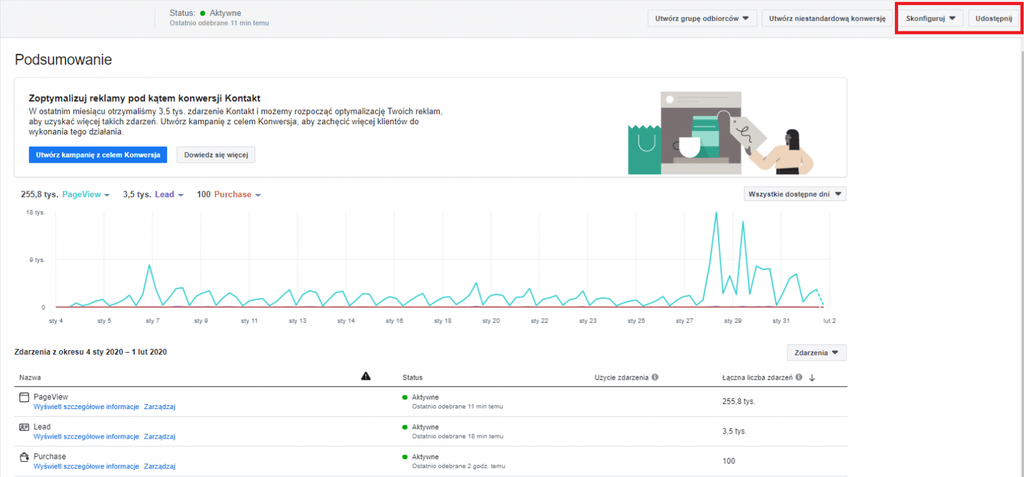
Mais si votre site tourne sur une plateforme populaire intégrée à Facebook, vous vous en sortirez par vous-même. Sinon, vous devrez envoyer le code du pixel avec le tableau des événements à la personne qui s’occupe de votre site, et c’est elle qui collera le code pour vous. Passons donc à l’option la plus simple, en partant du principe que vous vous en sortirez par vous-même.
Si vous ne savez pas sur quelle plateforme votre site est construit, vous pouvez utiliser une extension dédiée, par exemple wapalyzer (chrome). Une fois sur votre site, un clic sur l’icône de wapalyzer dans la barre du haut nous indique tout de suite s’il s’agit, par exemple, de wordpress ou de shopify. Grâce à elle, nous saurons si nous pouvons intégrer le pixel nous-mêmes ou s’il faut l’aide d’un développeur.
Si votre site fait partie des partenaires de Facebook, il suffit d’aller dans le panneau d’administration, de cliquer sur l’option plugins (extensions), puis sur « Ajouter », de choisir celle de Facebook et de cocher les événements que le code doit suivre.
Si vous avez toujours du mal à installer le code ou si vous ne savez pas trop comment vous y prendre, contactez-nous : nous vous aiderons volontiers.
 Publicité
 Łukasz PłocińskiLa publicité sur Facebook – comment elle fonctionne, combien elle coûte et comment la configurer ?La publicité sur Facebook est une forme de promotion payante dans l’écosystème Meta Ads. Découvrez comment fonctionne le système de diffusion aux enchères, combien coûtent les campagnes, en quoi le Gestionnaire de publicités diffère du boost de publications et comment configurer une campagne efficace, étape par étape.LIRE
 PublicitéSocial LamaTOP 6 des secteurs pour le marketing d’influenceAujourd’hui, le marketing d’influence va bien au-delà d’une campagne sur Instagram. Dans une stratégie bien menée, il peut être plus efficace que le paid social – à condition que la marque comprenne comment fonctionnent le contexte, la confiance et la force d’une communauté. Dans certains secteurs, la collaboration avec les créateurs fait déjà partie intégrante de l’entonnoir marketing. Dans d’autres, elle reste considérée comme un bonus « pour la portée ».LIRE
 PublicitéSocial LamaEmployee advocacy – comment parler de son travail à sa façon (et pourquoi cela en vaut la peine)Avez-vous déjà pensé que votre présence en ligne pourrait aider votre entreprise à gagner en portée ? On entend de plus en plus parler d’employee advocacy, mais qu’est-ce que cela signifie vraiment, et pourquoi de plus en plus d’entreprises adoptent-elles ce modèle ? En théorie : imaginez que vous publiez sur LinkedIn une photo d’une formation d’équipe, que vous écrivez quelques phrases sur un projet inspirant que vous venez de terminer en équipe, ou que vous partagez simplement une publication de l’entreprise avec un court commentaire : « c’est génial de faire partie de cette équipe ! »LIRE